
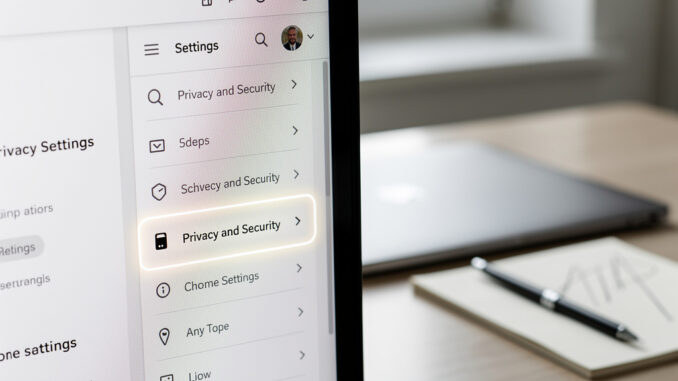
Vous cherchez à modifier votre page d’accueil, bloquer des cookies ou gérer vos mots de passe sauvegardés ? Tout passe par les paramètres Chrome. Ce menu central concentre l’ensemble des options de configuration du navigateur Google Chrome : confidentialité, apparence, langues, extensions, synchronisation et bien plus encore. Le problème, c’est que beaucoup d’utilisateurs ne savent pas exactement où les trouver, surtout quand l’interface change d’un appareil à l’autre. Sur PC, l’accès diffère légèrement de celui sur smartphone Android ou iPhone. Ce guide vous montre, étape par étape, comment atteindre ces réglages sur chaque plateforme, ce que vous pouvez y personnaliser, et comment résoudre les problèmes les plus fréquents.
Accéder aux paramètres Chrome sur PC
Sur un ordinateur Windows, Mac ou Linux, Google Chrome place ses paramètres à un endroit prévisible, mais encore faut-il savoir où regarder. La méthode la plus rapide : taper chrome://settings directement dans la barre d’adresse, puis appuyer sur Entrée. Vous atterrissez immédiatement dans le panneau de configuration, sans passer par aucun menu.
Pour ceux qui préfèrent la navigation visuelle, voici les étapes à suivre :
- Ouvrir Google Chrome sur votre ordinateur
- Cliquer sur les trois points verticaux en haut à droite de la fenêtre (icône « Plus »)
- Sélectionner Paramètres dans le menu déroulant
- Naviguer dans les différentes catégories affichées dans le panneau de gauche
Une fois dans les paramètres, le panneau latéral gauche organise les options en grandes catégories : Vous et Google, Saisie automatique, Confidentialité et sécurité, Performances, Apparence, Moteur de recherche, Navigateur par défaut, Au démarrage. Chaque rubrique s’ouvre sur une page dédiée avec ses propres sous-options.
La section Confidentialité et sécurité mérite une attention particulière. C’est là que vous gérez les cookies, les autorisations de sites (caméra, micro, notifications), et que vous accédez au Gestionnaire de mots de passe intégré. Beaucoup d’utilisateurs ignorent que Chrome propose nativement un coffre-fort de mots de passe, sans extension tierce nécessaire.
Sur Mac, la navigation est identique. Seule différence visuelle : le menu Chrome dans la barre de menus système (en haut de l’écran) propose aussi un accès direct aux préférences, mais il redirige vers la même interface chrome://settings. Pas de double configuration à gérer.
Les raccourcis clavier peuvent accélérer la navigation. Sur Windows, Alt + F ouvre le menu principal depuis n’importe quelle page. Sur Mac, Cmd + virgule ne fonctionne pas dans Chrome comme dans d’autres applications, mais la barre d’adresse reste la voie la plus directe.
Trouver les paramètres Chrome sur mobile
Sur smartphone, l’accès aux paramètres Chrome suit une logique similaire, mais l’interface s’adapte aux contraintes tactiles. Sur Android, ouvrez Chrome, appuyez sur les trois points verticaux en haut à droite, puis sur « Paramètres ». Simple et rapide.
Sur iPhone et iPad, la démarche est identique : trois points en bas à droite de l’écran (ou en haut selon la version), puis « Paramètres ». Apple impose certaines restrictions à Chrome sur iOS, notamment concernant le moteur de recherche par défaut au niveau système, mais les paramètres internes de l’application restent accessibles et modifiables.
Les options disponibles sur mobile sont légèrement différentes de la version PC. Vous trouverez notamment :
- La gestion des mots de passe enregistrés et leur synchronisation avec votre compte Google
- Les autorisations accordées aux sites web (localisation, caméra, notifications)
- Le mode Navigation sécurisée et les paramètres de confidentialité
- La langue d’affichage et les préférences de contenu
- Les paramètres de téléchargement (emplacement de stockage, téléchargements automatiques)
Une fonctionnalité souvent méconnue sur mobile : la synchronisation entre appareils. En vous connectant avec votre compte Google dans les paramètres Chrome, vos favoris, historique, mots de passe et onglets ouverts se synchronisent automatiquement entre votre téléphone et votre ordinateur. Pratique quand vous commencez une recherche sur PC et la continuez dans le bus.
Sur Android, Chrome bénéficie d’une intégration plus poussée avec le système d’exploitation. Vous pouvez définir Chrome comme navigateur par défaut directement depuis les paramètres de l’application, sans passer par les réglages système Android. Sur iOS, cette option se gère via les Réglages iPhone, dans la section dédiée à Chrome.
Les mises à jour de Chrome sur mobile se font via le Google Play Store (Android) ou l’App Store (iOS). Garder Chrome à jour garantit non seulement les dernières fonctionnalités, mais aussi les correctifs de sécurité. Google publie des versions majeures environ toutes les six semaines, avec des mises à jour de sécurité intermédiaires plus fréquentes.
Ce que vous pouvez vraiment personnaliser
Les paramètres Chrome vont bien au-delà du simple changement de fond d’écran. La personnalisation touche des aspects concrets de votre navigation quotidienne. Commençons par l’apparence : vous pouvez choisir entre le mode sombre, le mode clair, ou laisser Chrome suivre les préférences de votre système d’exploitation. Les thèmes disponibles dans le Chrome Web Store permettent d’aller plus loin dans la personnalisation visuelle.
Le choix du moteur de recherche par défaut est souvent sous-estimé. Chrome propose Google, Bing, Yahoo, DuckDuckGo et d’autres options. Changer ce réglage prend dix secondes et peut transformer votre rapport à la confidentialité en ligne si vous optez pour un moteur moins intrusif.
La gestion des extensions se fait depuis chrome://extensions, mais les paramètres principaux permettent de contrôler les autorisations accordées à chaque extension. Une extension qui demande l’accès à toutes vos données de navigation mérite une vérification sérieuse. Chrome affiche clairement les permissions de chaque extension installée.
La section Saisie automatique regroupe trois outils distincts : le gestionnaire de mots de passe, le remplissage automatique des formulaires de paiement, et celui des adresses. Ces fonctionnalités font gagner du temps, mais certains utilisateurs préfèrent les désactiver pour des raisons de sécurité, notamment sur un ordinateur partagé.
Les performances constituent une section ajoutée récemment dans Chrome. Elle permet d’activer le mode économie de mémoire (qui met en veille les onglets inactifs) et le mode économie d’énergie sur les appareils fonctionnant sur batterie. Sur un ordinateur portable avec de nombreux onglets ouverts, activer ces options peut faire une différence perceptible sur l’autonomie.
La gestion des notifications push mérite aussi votre attention. Par défaut, Chrome demande votre autorisation avant qu’un site envoie des notifications, mais de nombreux utilisateurs acceptent sans réfléchir. Dans Paramètres > Confidentialité et sécurité > Paramètres des sites > Notifications, vous pouvez voir tous les sites autorisés et révoquer les permissions indésirables en quelques clics.
Quand les paramètres ne répondent plus comme prévu
Certains utilisateurs constatent que leurs paramètres Chrome semblent se réinitialiser après une mise à jour, ou que des modifications n’ont aucun effet. Plusieurs causes possibles, et autant de solutions directes.
Le problème le plus fréquent : un profil Chrome corrompu. Chrome associe chaque configuration à un profil utilisateur stocké localement. Si ce profil est endommagé, les paramètres peuvent se comporter de façon erratique. La solution consiste à créer un nouveau profil (via l’icône de profil en haut à droite > Ajouter) et à vérifier si le problème persiste.
Une extension malveillante peut aussi modifier vos paramètres à votre insu, notamment le moteur de recherche par défaut ou la page de démarrage. Si vous constatez des changements non souhaités, rendez-vous dans chrome://extensions et désactivez toutes les extensions, puis réactivez-les une par une pour identifier la coupable.
Chrome propose un outil de réinitialisation des paramètres accessible via Paramètres > Réinitialiser les paramètres > Rétablir les paramètres par défaut. Attention : cette action désactive les extensions, supprime les cookies et réinitialise la page de démarrage, mais elle préserve vos favoris, votre historique et vos mots de passe enregistrés.
Sur mobile, si les paramètres Chrome d’Android semblent bloqués ou incohérents, vider le cache de l’application via Réglages Android > Applications > Chrome > Stockage > Vider le cache résout souvent le problème sans toucher aux données personnelles.
Enfin, si vous gérez Chrome sur plusieurs appareils et que vos paramètres ne se synchronisent pas correctement, vérifiez que la synchronisation Google est bien activée dans Paramètres > Vous et Google > Synchronisation. Un compte Google déconnecté explique la majorité des problèmes de synchronisation signalés. Le support officiel Google Chrome (support.google.com/chrome) reste la référence pour les cas plus complexes, avec une documentation mise à jour à chaque version majeure.