
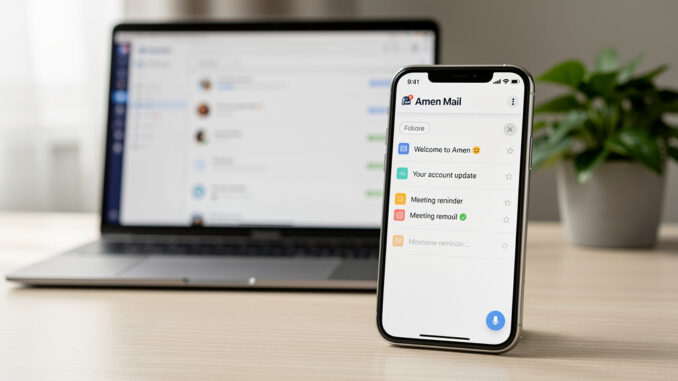
Gérer ses emails depuis n’importe quel appareil est devenu une nécessité quotidienne pour les professionnels et les particuliers. Le webmail Amen répond à ce besoin en proposant une interface de messagerie accessible directement depuis un navigateur, sans installation préalable. Que vous soyez client chez Amen.fr, l’un des hébergeurs web les plus anciens du marché français, ou que vous envisagiez de migrer vers leurs services, savoir configurer correctement votre messagerie fait toute la différence. Un compte mal paramétré génère des pertes de messages, des problèmes de synchronisation et des failles de sécurité. Ce guide vous accompagne pas à pas pour configurer votre accès webmail sur mobile et sur PC, en abordant les protocoles adaptés, les réglages à connaître et les bonnes pratiques à adopter.
Ce que propose réellement le service de messagerie Amen
Amen.fr est un registraire de noms de domaine et hébergeur web présent sur le marché depuis 1997. L’entreprise propose, avec ses offres d’hébergement, des boîtes email professionnelles accessibles via webmail ou via un client de messagerie tiers. Le webmail Amen est basé sur une interface web intuitive, accessible à l’adresse dédiée fournie lors de la souscription à une offre d’hébergement.
Le service prend en charge les protocoles IMAP et POP3, ainsi que SMTP pour l’envoi. IMAP (Internet Message Access Protocol) est le protocole recommandé dans la quasi-totalité des cas : il synchronise les messages entre tous vos appareils en les conservant sur le serveur. POP3 (Post Office Protocol version 3) télécharge les messages localement et les supprime généralement du serveur — une approche adaptée uniquement si vous utilisez un seul appareil et souhaitez libérer de l’espace sur votre hébergement.
Le webmail lui-même, accessible via navigateur, ne nécessite aucune configuration de protocole. Vous vous connectez directement avec votre adresse email et votre mot de passe. En revanche, dès que vous souhaitez utiliser une application de messagerie sur smartphone ou sur PC — comme Outlook, Thunderbird ou l’application Mail native — la configuration manuelle des serveurs entrants et sortants devient nécessaire.
Amen gère également les domaines en .fr, en lien avec les politiques définies par l’AFNIC, l’association française qui administre ces extensions. La qualité du service email dépend donc aussi de la bonne configuration DNS de votre domaine, notamment les enregistrements MX qui dirigent les emails entrants vers les serveurs d’Amen.
Accéder au webmail Amen et le configurer sur mobile
Sur smartphone, deux approches coexistent : utiliser l’interface webmail directement dans le navigateur mobile, ou configurer une application de messagerie dédiée. La seconde option offre une meilleure expérience utilisateur, des notifications push et un accès hors ligne aux messages déjà téléchargés.
Pour configurer votre messagerie Amen sur Android ou iOS, ouvrez l’application de messagerie de votre choix (Gmail, Outlook mobile, Mail d’Apple) et choisissez l’option « Ajouter un compte » puis « Autre compte mail ». Voici les étapes à suivre pour une configuration IMAP :
- Saisissez votre adresse email complète (ex : prenom@votredomaine.fr) et votre mot de passe
- Sélectionnez le type de compte IMAP pour conserver la synchronisation multi-appareils
- Renseignez le serveur entrant (IMAP) : mail.votredomaine.fr ou le serveur indiqué dans votre espace client Amen, port 993 avec SSL
- Renseignez le serveur sortant (SMTP) : mail.votredomaine.fr, port 465 ou 587 avec SSL/TLS
- Entrez votre identifiant de connexion (généralement votre adresse email complète)
- Validez et attendez que l’application vérifie les paramètres
Si votre application ne reconnaît pas automatiquement les paramètres, vérifiez les informations dans votre espace client Amen.fr, rubrique « Emails » ou « Hébergement ». Les serveurs peuvent varier selon le plan souscrit. Sur iPhone, l’application Mail native fonctionne très bien avec ces réglages ; il suffit d’activer l’authentification SSL pour sécuriser la connexion.
Pour accéder au webmail via le navigateur mobile (Safari, Chrome), rendez-vous directement sur l’URL de connexion webmail fournie par Amen. L’interface s’adapte aux écrans tactiles, même si elle reste moins fluide qu’une application native. Cette option convient parfaitement pour une consultation ponctuelle depuis un appareil que vous n’utilisez pas régulièrement.
Paramétrer votre messagerie sur ordinateur avec un client de bureau
Sur PC, les deux clients de messagerie les plus répandus sont Mozilla Thunderbird (gratuit et open source) et Microsoft Outlook. La procédure de configuration reste similaire, mais l’interface diffère.
Sous Thunderbird, lancez l’assistant de configuration de compte depuis le menu « Paramètres de compte ». Entrez votre nom, votre adresse email et votre mot de passe. Thunderbird tentera une configuration automatique en interrogeant les serveurs. Si elle échoue, basculez en mode manuel et renseignez les mêmes paramètres IMAP et SMTP que pour le mobile. Thunderbird propose aussi une détection via le fichier autoconfig, que certains hébergeurs publient pour faciliter la configuration.
Sous Microsoft Outlook, allez dans « Fichier » puis « Ajouter un compte ». Choisissez la configuration manuelle pour entrer directement les paramètres serveur. Les ports à utiliser sont identiques : 993 pour IMAP et 587 pour SMTP, tous deux avec chiffrement SSL/TLS. Cochez l’option « Mon serveur sortant (SMTP) requiert une authentification » pour éviter les erreurs d’envoi.
Pour accéder au webmail Amen directement depuis un navigateur PC, aucune configuration n’est nécessaire. Ouvrez Chrome, Firefox ou Edge et connectez-vous à l’URL de votre webmail avec vos identifiants. L’interface permet de gérer vos dossiers, filtres, réponses automatiques et carnet d’adresses. C’est l’accès le plus rapide pour consulter ses emails depuis un poste partagé ou en déplacement.
Résoudre les erreurs de connexion les plus fréquentes
La configuration échoue souvent pour des raisons simples. L’erreur la plus courante : un mot de passe incorrect ou un identifiant mal saisi. Amen utilise parfois l’adresse email complète comme identifiant IMAP/SMTP, et non un nom d’utilisateur abrégé. Vérifiez ce point dans votre espace client.
Autre problème fréquent : le port bloqué par un pare-feu ou un antivirus. Certains logiciels de sécurité bloquent les connexions sur les ports 993 ou 587. Désactivez temporairement le pare-feu pour tester, puis créez une exception si la connexion fonctionne. Les réseaux d’entreprise bloquent parfois ces ports ; dans ce cas, le port 143 (IMAP sans SSL) peut fonctionner en dépannage, mais il n’est pas recommandé pour une utilisation régulière.
Si vos emails s’envoient mais ne sont pas reçus, vérifiez les enregistrements MX de votre domaine. Un enregistrement MX mal configuré redirige le courrier entrant vers un serveur inexistant. L’ICANN, qui coordonne les systèmes de noms de domaine au niveau mondial, recommande de toujours vérifier la propagation DNS après toute modification, via des outils comme MXToolbox.
Les certificats SSL expirés génèrent aussi des avertissements dans les clients de messagerie. Si votre application signale un certificat non valide, contactez le support Amen pour vérifier l’état du certificat associé à votre serveur mail. Ne désactivez jamais la vérification SSL : cela exposerait vos identifiants en clair sur le réseau.
Protéger votre compte et adopter les bons réflexes au quotidien
La sécurité d’une messagerie professionnelle repose sur plusieurs niveaux de protection. Le premier : un mot de passe robuste, unique à ce service. Un mot de passe d’au moins 12 caractères, combinant majuscules, chiffres et caractères spéciaux, réduit drastiquement les risques de compromission par force brute.
Pensez à activer le chiffrement SSL/TLS sur tous vos accès entrants et sortants, comme indiqué dans les sections précédentes. Les connexions non chiffrées transmettent vos identifiants en texte clair sur le réseau — un risque inacceptable sur un Wi-Fi public. Sur mobile, évitez de vous connecter à votre webmail depuis des réseaux ouverts sans utiliser un VPN.
Configurez des filtres anti-spam depuis l’interface webmail d’Amen. Ces filtres analysent les messages entrants et redirigent automatiquement les courriers indésirables vers un dossier dédié. Complétez ce dispositif en activant les enregistrements SPF et DKIM sur votre domaine : ces mécanismes d’authentification prouvent aux serveurs destinataires que vos emails proviennent bien de votre infrastructure, réduisant leur probabilité d’être classés comme spam.
Enfin, effectuez des sauvegardes régulières de vos emails. En mode IMAP, les messages restent sur le serveur, mais une exportation périodique au format MBOX ou PST via votre client de messagerie vous protège contre toute perte accidentelle. Thunderbird propose cette fonctionnalité nativement ; Outlook permet l’export au format .pst. Une sauvegarde mensuelle suffit pour la plupart des usages professionnels.