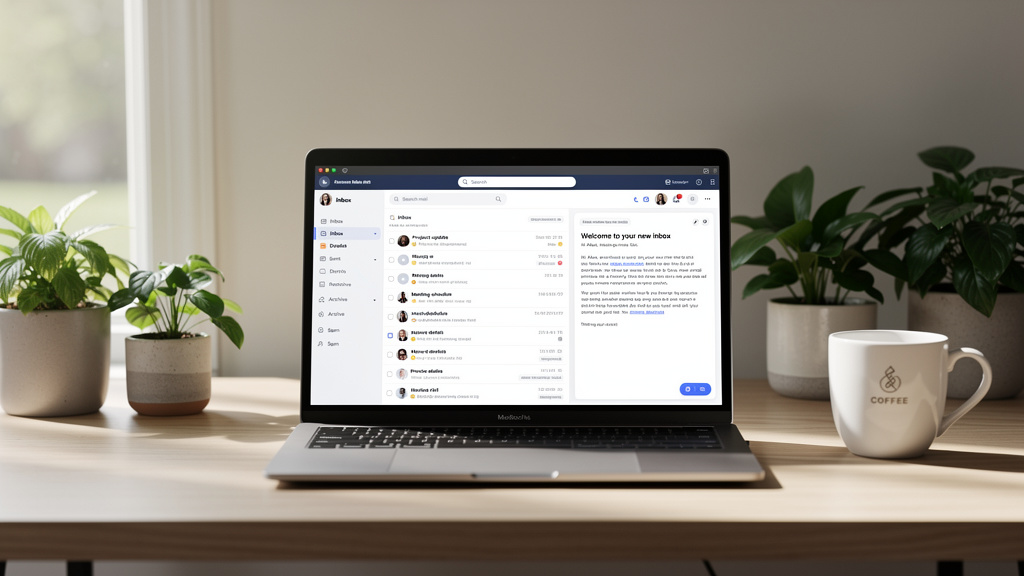
Savoir consulter mes mails rapidement et sans friction, c'est une compétence que beaucoup sous-estiment. Entre les boîtes de réception surchargées, les notifications intempestives et la multiplication des appareils, la gestion quotidienne des emails peut vite devenir un casse-tête. Pourtant, des solutions concrètes existent pour accéder à ses messages en quelques secondes, depuis n'importe quel support. Gmail, Outlook, Apple Mail ou encore Thunderbird proposent chacun leurs propres méthodes d'accès, adaptées à des usages très différents. Ce guide passe en revue sept approches testées et éprouvées, du navigateur web aux applications mobiles, en passant par la configuration des notifications et les clients de messagerie desktop.
Pourquoi la façon dont vous accédez à vos emails change tout
La messagerie électronique reste le canal de communication professionnel dominant, loin devant les outils de chat ou les réseaux sociaux. Pourtant, beaucoup de personnes perdent un temps considérable à naviguer entre plusieurs interfaces, à chercher un email précis ou à répondre à des messages depuis un appareil inadapté. Le problème ne vient pas forcément du volume de messages reçus, mais de la méthode utilisée pour y accéder.
Deux protocoles techniques structurent l'accès aux emails : IMAP (Internet Message Access Protocol) et POP3 (Post Office Protocol version 3). Le protocole IMAP conserve les messages sur le serveur et les synchronise entre tous vos appareils. C'est la norme adoptée par la quasi-totalité des services modernes. Le protocole POP3, plus ancien, télécharge les emails sur un seul appareil et les supprime souvent du serveur. Choisir le bon protocole lors de la configuration d'un client de messagerie évite bien des désagréments.
Un autre facteur souvent négligé : la distinction entre webmail et client de messagerie. Le webmail s'utilise directement dans un navigateur, sans installation. Le client de messagerie est un logiciel dédié, installé sur l'ordinateur ou le smartphone. Les deux approches ont leurs avantages selon le contexte d'utilisation.
Maîtriser ces fondamentaux permet de choisir la méthode la plus adaptée à sa situation, plutôt que de subir une organisation par défaut qui ne correspond pas à ses besoins réels.
Applications mobiles : accéder à ses messages en déplacement
Les applications mobiles de messagerie ont transformé la façon dont on interagit avec ses emails. Disponibles sur iOS et Android, elles permettent de consulter, trier et répondre à des messages depuis n'importe où, sans ouvrir un ordinateur.
Gmail (Google) propose une application mobile particulièrement bien conçue. Elle intègre un système de tri automatique qui sépare les emails en catégories : principal, promotions, réseaux sociaux. Cette organisation réduit considérablement le bruit visuel. L'application supporte aussi plusieurs comptes simultanément, qu'ils soient Google ou non.
Outlook (Microsoft) dispose d'une application mobile solide, appréciée dans les environnements professionnels. Elle intègre un calendrier, une gestion des tâches et une boîte de réception "Prioritaire" qui filtre automatiquement les messages importants. Pour les utilisateurs d'un environnement Microsoft 365, c'est souvent le choix le plus cohérent.
Apple Mail est préinstallé sur iPhone et iPad. Simple d'utilisation, il prend en charge la plupart des fournisseurs de messagerie via IMAP. Son intégration avec l'écosystème Apple (iCloud, Siri, raccourcis) le rend particulièrement fluide pour les utilisateurs de Mac.
Des alternatives comme Spark, Airmail ou Edison Mail méritent aussi l'attention. Elles proposent des fonctionnalités avancées : snooze d'emails, réponses intelligentes, gestion par glissement. Le choix dépend du volume de messages traités et du niveau de personnalisation souhaité.
Un point de vigilance : certaines applications tierces demandent l'accès complet à votre boîte mail pour fonctionner. Vérifier les politiques de confidentialité avant d'accorder ces autorisations reste une précaution raisonnable.
Comment consulter mes mails depuis un navigateur web
Accéder à ses emails via un navigateur web reste la méthode la plus universelle. Pas d'installation requise, pas de synchronisation à configurer. Il suffit d'une connexion internet et d'un identifiant.
Gmail s'ouvre sur mail.google.com. L'interface web est riche en fonctionnalités : recherche avancée, filtres, libellés, mode conversation. Le raccourci clavier "g" puis "i" ramène instantanément à la boîte de réception. Pour les utilisateurs réguliers, apprendre une dizaine de raccourcis clavier Gmail divise le temps de traitement des emails par deux.
Outlook.com (anciennement Hotmail) propose une interface web modernisée, avec un panneau latéral pour le calendrier et les contacts. Les utilisateurs professionnels passent par outlook.office.com pour accéder à leur messagerie d'entreprise Exchange. La barre de recherche en haut de page supporte des opérateurs avancés : "de:", "objet:", "a:" pour affiner les résultats.
Pour les utilisateurs de Yahoo Mail, La Poste ou d'autres fournisseurs français comme Free ou Orange, le principe reste identique. Chaque service propose son propre webmail accessible depuis son site officiel.
Une astuce pratique : épingler l'onglet de sa messagerie dans le navigateur. Sur Chrome, Firefox ou Edge, un clic droit sur l'onglet permet de le "épingler". L'onglet reste visible en permanence, réduit à une icône, sans encombrer la barre de navigation.
Le mode hors ligne mérite aussi d'être mentionné. Gmail propose un mode hors ligne activable dans les paramètres, qui permet de lire et de rédiger des emails sans connexion. Les messages partent dès que la connexion est rétablie.
Clients de messagerie desktop : Thunderbird, Outlook et les autres
Les clients de messagerie installés sur ordinateur offrent une expérience différente du webmail. Ils centralisent plusieurs comptes, fonctionnent en partie hors ligne et proposent souvent des fonctionnalités de gestion avancées.
Mozilla Thunderbird est la référence open source. Gratuit, personnalisable via des extensions, il supporte IMAP et POP3. Sa gestion des filtres de messages est particulièrement puissante : il est possible d'automatiser le tri, l'archivage ou la suppression des emails selon des règles précises. Thunderbird est maintenu activement par la Mozilla Foundation.
Microsoft Outlook dans sa version desktop (inclus dans Microsoft 365) va bien au-delà de la messagerie. Il intègre un gestionnaire de calendrier, de contacts et de tâches. Dans un contexte professionnel avec un serveur Exchange, ses fonctionnalités de délégation, de salle de réunion et de partage de calendrier n'ont pas d'équivalent direct.
Apple Mail sur macOS reste une option fiable pour les utilisateurs Apple. Son intégration avec iCloud, les contacts et le calendrier natif est transparente. La version récente supporte la fonctionnalité "Protéger l'activité Mail", qui masque l'adresse IP et empêche les expéditeurs de savoir si un email a été ouvert.
Pour configurer n'importe quel client de messagerie, les informations nécessaires sont : l'adresse email, le mot de passe, et les paramètres du serveur IMAP entrant et SMTP sortant. Ces données sont disponibles dans les paramètres de chaque fournisseur de messagerie ou dans leur documentation officielle.
Notifications, filtres et bonnes pratiques pour une boîte saine
Recevoir une notification pour chaque email entrant est l'une des pires habitudes à adopter. Des études en psychologie du travail montrent que chaque interruption coûte en moyenne plusieurs minutes de reconcentration. Configurer ses notifications de messagerie avec discernement change radicalement la qualité de travail.
Sur mobile, la plupart des applications permettent de définir des expéditeurs VIP ou des contacts prioritaires. Seuls leurs messages déclenchent une notification sonore. Les autres arrivent silencieusement. Gmail appelle cette fonctionnalité "Notifications pour les emails importants uniquement".
Les filtres automatiques représentent un gain de temps massif. Dans Gmail, la section "Filtres et adresses bloquées" des paramètres permet de créer des règles : archiver automatiquement les newsletters, étiqueter les emails d'un client spécifique, supprimer les emails promotionnels récurrents. Outlook propose un système équivalent avec ses "Règles".
Voici les pratiques qui font vraiment la différence sur le long terme :
- Définir deux ou trois plages horaires fixes dans la journée pour consulter ses emails, plutôt que de vérifier en continu
- Activer le protocole IMAP pour synchroniser sa boîte sur tous ses appareils sans perdre de messages
- Utiliser des libellés ou dossiers pour classer les emails traités et garder la boîte de réception proche de zéro
- Désactiver les notifications push pour les newsletters et emails promotionnels
- Configurer une réponse automatique lors des absences pour éviter les relances inutiles
- Archiver plutôt que supprimer, pour retrouver facilement un message via la recherche
La recherche avancée dans les clients de messagerie modernes est sous-utilisée. Taper "de:prenom.nom@domaine.com" dans la barre de recherche de Gmail ou d'Outlook filtre instantanément tous les emails d'un expéditeur. Combiner plusieurs opérateurs affine encore davantage les résultats.
Une boîte mail bien organisée n'est pas une question de discipline surhumaine. C'est avant tout une question de configuration initiale soignée et de quelques automatismes bien choisis. Les outils existent, ils attendent simplement d'être paramétrés.