
Le webmail de l'Académie de Montpellier constitue un outil de communication indispensable pour tous les personnels éducatifs. Pourtant, nombreux sont les utilisateurs qui rencontrent des difficultés techniques compromettant leur productivité quotidienne. Ce guide détaille les solutions concrètes aux problèmes les plus fréquemment signalés par les académiciens. Des soucis de connexion aux questions de sécurité, en passant par la gestion optimale de votre boîte mail professionnelle, vous trouverez ici les méthodes éprouvées pour surmonter ces obstacles. Suivez nos recommandations pour transformer votre expérience utilisateur et gagner un temps précieux dans vos communications professionnelles.
Diagnostiquer et résoudre les problèmes de connexion
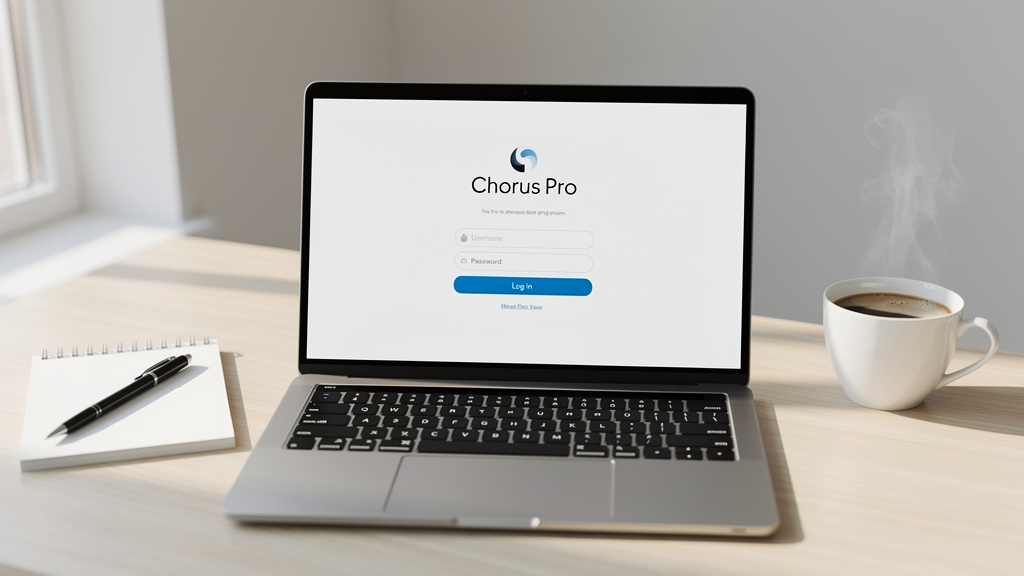
Les difficultés d'accès au webmail de Montpellier figurent parmi les problèmes les plus signalés au service informatique académique. Avant tout, vérifiez l'URL utilisée : https://courrier.ac-montpellier.fr constitue la seule adresse officielle. Les tentatives de connexion via d'autres liens peuvent échouer ou, pire, vous exposer à des risques de sécurité.
Si vous rencontrez un message d'erreur lors de la saisie de vos identifiants, plusieurs causes sont possibles. D'abord, assurez-vous que votre identifiant correspond bien à votre adresse professionnelle complète (prenom.nom@ac-montpellier.fr) et non à votre NUMEN ou identifiant personnel. La casse des caractères doit être respectée, particulièrement pour le mot de passe qui est sensible aux majuscules/minuscules.
Les problèmes de certificat surviennent fréquemment après des mises à jour de navigateur. Si vous voyez un avertissement de sécurité, ne paniquez pas. Dans Firefox, cliquez sur "Avancé" puis "Accepter le risque et poursuivre". Dans Chrome, choisissez "Paramètres avancés" puis "Continuer vers le site". Pour une solution permanente, ajoutez le certificat aux exceptions de votre navigateur via ses paramètres de sécurité.
Résoudre les problèmes liés aux navigateurs
Les conflits de compatibilité entre le webmail académique et certains navigateurs constituent une source fréquente de dysfonctionnements. Le service informatique recommande officiellement Firefox ou Chrome dans leurs versions récentes. Si vous utilisez Safari, Edge ou Internet Explorer, vous pourriez rencontrer des limitations fonctionnelles comme l'impossibilité d'accéder à certaines options ou des problèmes d'affichage.
La suppression du cache et des cookies résout environ 40% des problèmes de connexion selon les statistiques du support technique académique. Pour ce faire :
- Dans Firefox : Menu → Options → Vie privée et sécurité → Cookies et données de sites → Effacer les données
- Dans Chrome : Menu → Paramètres → Confidentialité et sécurité → Effacer les données de navigation
Si les problèmes persistent malgré ces actions, testez la connexion en mode navigation privée. Ce mode désactive temporairement les extensions et configurations personnalisées qui pourraient interférer avec le fonctionnement du webmail. Une connexion réussie en mode privé indique généralement un conflit avec une extension installée dans votre navigateur.
Optimiser la gestion de votre espace de stockage
Le quota limité attribué aux boîtes mail académiques (généralement 1 Go pour les enseignants et 2 Go pour les personnels administratifs) nécessite une gestion rigoureuse. Lorsque votre espace atteint 90% d'utilisation, vous recevez un message d'alerte. Au-delà de 100%, vous ne pourrez plus recevoir de nouveaux messages, situation particulièrement problématique en période d'examens ou de conseils de classe.
Pour connaître votre niveau d'occupation actuel, connectez-vous à votre webmail et observez la barre de progression située en bas de l'écran. Un code couleur vous informe : vert (moins de 75%), orange (entre 75% et 90%), rouge (plus de 90%). Cette information visuelle vous permet d'anticiper les actions nécessaires avant d'atteindre la saturation.
La stratégie d'archivage constitue votre meilleure alliée pour maintenir une boîte mail fonctionnelle. Créez un système de dossiers locaux dans votre logiciel de messagerie (Thunderbird, Outlook) pour y déplacer les messages importants mais non urgents. Pour les documents volumineux, privilégiez les liens de partage via Tribu ou l'ENT académique plutôt que les pièces jointes directes dans vos échanges professionnels.
Techniques de nettoyage efficaces
Pour libérer rapidement de l'espace, ciblez d'abord les messages volumineux. Utilisez la fonction de recherche avancée (icône en forme de loupe) et filtrez par taille décroissante. Les courriels contenant des pièces jointes lourdes apparaîtront en premier. Téléchargez les documents importants sur votre ordinateur avant suppression.
N'oubliez pas de vider régulièrement votre dossier "Éléments supprimés". Contrairement à une idée reçue, les messages qui s'y trouvent continuent d'occuper votre quota tant que ce dossier n'est pas purgé. Pour un nettoyage complet, cliquez droit sur ce dossier et sélectionnez "Vider".
Les abonnements aux listes de diffusion professionnelles peuvent générer un volume considérable de messages. Révisez vos inscriptions et désabonnez-vous des listes dont le contenu n'est plus pertinent pour vos fonctions actuelles. Pour les listes indispensables, créez des règles de filtrage automatique redirigeant ces messages vers des dossiers dédiés, facilitant ainsi leur gestion ultérieure.
Configurer efficacement vos appareils mobiles
L'accès au webmail académique depuis un smartphone ou tablette offre une flexibilité appréciable pour les personnels en déplacement. Deux méthodes s'offrent à vous : l'accès via le navigateur mobile ou la configuration d'une application dédiée. Pour l'accès web, l'interface du webmail Montpellier s'adapte automatiquement aux écrans tactiles depuis la mise à jour de 2022, offrant une expérience optimisée sans installation supplémentaire.
Pour une utilisation plus fluide, la configuration via une application native reste recommandée. Sur iOS (iPhone/iPad), ouvrez l'application "Réglages", puis accédez à "Mails → Comptes → Ajouter un compte → Autre". Sélectionnez "Ajouter un compte Mail" et renseignez vos informations académiques. Le serveur entrant à indiquer est "imap.ac-montpellier.fr" (port 993, SSL activé) et le serveur sortant "smtp.ac-montpellier.fr" (port 587, TLS activé).
Pour les appareils Android, le processus varie légèrement selon le fabricant. Généralement, ouvrez l'application "Paramètres", puis "Comptes et synchronisation → Ajouter un compte → E-mail personnel". Saisissez votre adresse académique complète et votre mot de passe. À l'étape de configuration manuelle, sélectionnez le protocole IMAP (jamais POP3 qui supprimerait les messages du serveur) et renseignez les mêmes informations de serveur que celles mentionnées précédemment.
Résoudre les problèmes spécifiques aux appareils mobiles
La synchronisation intermittente constitue le problème le plus fréquent sur mobile. Si vos messages n'apparaissent pas en temps réel, vérifiez d'abord les paramètres de synchronisation de votre application. Configurez une fréquence de relève automatique d'au moins 15 minutes. Sur certains appareils Android, les optimisations de batterie peuvent interrompre la synchronisation en arrière-plan. Désactivez ces restrictions pour votre application de messagerie dans les paramètres système.
Les erreurs d'authentification récurrentes surviennent généralement après une modification de mot de passe sur le portail académique. La solution consiste à supprimer complètement le compte de votre appareil puis à le reconfigurer avec vos nouvelles informations. Sur iOS, accédez à "Réglages → Mail → Comptes", sélectionnez votre compte académique puis "Supprimer le compte". Sur Android, le chemin typique est "Paramètres → Comptes → Votre compte académique → Supprimer le compte".
Pour les utilisateurs confrontés à des problèmes persistants de configuration mobile, l'Académie de Montpellier propose depuis janvier 2023 une application officielle "AC-Montpellier Mail" disponible sur les stores Apple et Google. Cette solution préfigurée simplifie considérablement la mise en place et offre des fonctionnalités optimisées pour l'environnement académique, notamment la gestion des signatures institutionnelles.
Sécuriser votre compte et prévenir les intrusions
La sécurité informatique représente un enjeu majeur pour les communications académiques. Les tentatives d'hameçonnage (phishing) ciblant spécifiquement les personnels éducatifs ont augmenté de 78% depuis 2021 selon les données du rectorat de Montpellier. Ces attaques se caractérisent par des messages frauduleux imitant les communications officielles du ministère ou du rectorat, incitant à cliquer sur des liens malveillants ou à communiquer vos identifiants.
Pour renforcer votre protection, activez l'authentification à deux facteurs (A2F) proposée depuis septembre 2022. Cette fonctionnalité ajoute une couche de sécurité en exigeant, en plus de votre mot de passe, un code temporaire reçu par SMS ou généré par une application dédiée. Pour l'activer, connectez-vous au portail Arena (https://si1d.ac-montpellier.fr), accédez à "Gestion des personnels → Mon profil → Sécurité" et suivez les instructions pour configurer votre second facteur d'authentification.
Adoptez une politique de mot de passe robuste. Les recommandations actuelles préconisent un minimum de 12 caractères combinant majuscules, minuscules, chiffres et caractères spéciaux. Évitez toute information personnelle facilement devinable (date de naissance, nom d'établissement). Le système académique impose désormais un renouvellement trimestriel de votre mot de passe, avec impossibilité de réutiliser les cinq derniers utilisés.
Reconnaître et signaler les tentatives de fraude
Les indices révélateurs d'un courriel frauduleux comprennent généralement des fautes d'orthographe, une mise en forme approximative ou des logos légèrement déformés. L'expéditeur utilise souvent une adresse ressemblant à une adresse officielle mais présentant de subtiles différences (par exemple : rectorat-montpellier@gmail.com au lieu de @ac-montpellier.fr). Le message crée systématiquement un sentiment d'urgence pour vous inciter à agir précipitamment.
Si vous recevez un message suspect, ne cliquez sur aucun lien et ne téléchargez aucune pièce jointe. Signalez immédiatement cette tentative au responsable sécurité informatique de votre établissement ou directement à l'équipe académique via l'adresse alerte-phishing@ac-montpellier.fr. Joignez le message suspect en pièce jointe (format .eml) pour permettre son analyse. Cette vigilance collective contribue à renforcer la sécurité de l'ensemble du réseau académique.
Pour les personnels ayant malencontreusement communiqué leurs identifiants suite à une tentative d'hameçonnage, la procédure de récupération d'urgence doit être immédiatement engagée. Contactez sans délai la plateforme d'assistance au 04 67 91 48 00 et mentionnez explicitement la compromission potentielle de votre compte. Une procédure accélérée de réinitialisation sera mise en œuvre, accompagnée d'une vérification des actions réalisées pendant la période de vulnérabilité.
Des astuces méconnues pour une expérience utilisateur optimale
Au-delà des fonctionnalités standard, le webmail académique de Montpellier recèle de capacités avancées méconnues de nombreux utilisateurs. La fonction de délégation de messagerie, particulièrement utile pour les directeurs d'école et chefs d'établissement, permet d'autoriser un collègue à consulter et gérer temporairement votre messagerie pendant vos absences. Pour l'activer, accédez à "Paramètres → Comptes → Délégation", puis ajoutez l'adresse du collègue concerné et définissez ses droits d'accès spécifiques.
Les règles de filtrage automatique transforment radicalement la gestion quotidienne des flux de messages. Créez des filtres personnalisés via "Paramètres → Filtres" pour trier automatiquement vos messages selon l'expéditeur, l'objet ou des mots-clés spécifiques. Par exemple, configurez un filtre qui déplace automatiquement tous les messages contenant "[Conseil de classe]" dans un dossier dédié, ou qui applique une étiquette "Urgent" aux messages provenant de votre hiérarchie directe.
La planification d'envoi introduite en 2023 permet de rédiger vos messages à l'avance et de programmer leur envoi ultérieur. Cette fonctionnalité s'avère précieuse pour respecter le droit à la déconnexion de vos collègues. Après avoir rédigé votre message, cliquez sur la flèche à côté du bouton "Envoyer" et sélectionnez "Programmer l'envoi". Vous pouvez ainsi préparer vos communications pendant vos heures de travail tout en les programmant pour une diffusion pendant les heures ouvrables.
Personnalisation avancée de l'interface
L'interface du webmail académique propose plusieurs dispositions d'affichage adaptées à différents styles de travail. Dans "Paramètres → Préférences → Affichage des messages", alternez entre les modes "Vertical" (traditionnel), "Horizontal" (idéal pour les écrans larges) ou "Conversation" (regroupement par fil de discussion). Cette dernière option réduit considérablement l'encombrement visuel pour les échanges prolongés sur un même sujet.
Les raccourcis clavier accélèrent significativement votre productivité quotidienne. Apprenez les combinaisons essentielles : C (nouveau message), R (répondre), F (transférer), J/K (naviguer entre les messages), # (supprimer). Pour afficher la liste complète, appuyez sur ? lorsque vous êtes dans l'interface principale. Ces automatismes, une fois maîtrisés, vous feront gagner plusieurs minutes chaque jour.
La signature professionnelle normalisée constitue un élément d'identité visuelle important. Depuis janvier 2023, l'académie propose un générateur automatique accessible via "Paramètres → Identités → Signature". Cliquez sur "Utiliser le modèle académique" pour créer une signature respectant la charte graphique officielle, incluant votre fonction, établissement et coordonnées professionnelles. Cette normalisation renforce la cohérence des communications institutionnelles tout en vous épargnant un travail de mise en forme.
Le potentiel inexploité du webmail académique
Malgré ses nombreuses fonctionnalités, le webmail de Montpellier reste sous-utilisé par une majorité d'académiciens. Selon une enquête interne menée en 2022, seuls 27% des utilisateurs exploitent les capacités collaboratives intégrées. La fonction "Documents partagés", accessible via l'onglet dédié, permet pourtant de créer et modifier des documents texte, tableurs ou présentations directement dans l'interface web, sans logiciel supplémentaire.
Cette fonctionnalité offre une alternative institutionnelle aux solutions commerciales externes, garantissant la confidentialité des données éducatives sensibles. Pour l'utiliser efficacement, cliquez sur l'icône "Documents" dans la barre supérieure, puis "Nouveau document". Vous pouvez ensuite inviter des collègues à collaborer en temps réel en saisissant leur adresse académique dans le menu "Partager". Les modifications sont synchronisées instantanément, facilitant le travail d'équipe sur des projets pédagogiques ou administratifs.
L'intégration avec l'environnement numérique académique s'étend au-delà de la simple messagerie. Depuis votre webmail, accédez directement à votre espace Tribu (plateforme collaborative), M@gistère (formation continue) ou Eduline (gestion administrative) sans nouvelle authentification grâce au système de connexion unifiée. Cette passerelle transparente entre les différents services numériques du ministère fluidifie considérablement votre parcours numérique professionnel quotidien.
Vers une utilisation professionnelle plus efficiente
La formation continue aux outils numériques constitue un levier majeur d'amélioration. Le Programme Académique de Formation propose désormais des modules spécifiques dédiés à l'optimisation de l'utilisation du webmail. Ces sessions, disponibles en présentiel ou à distance, abordent les fonctionnalités avancées et les bonnes pratiques adaptées aux besoins spécifiques des différents métiers de l'éducation nationale.
Les communautés d'entraide entre pairs émergent comme solution complémentaire au support technique institutionnel. Le groupe "Utilisateurs Webmail Académique Montpellier" sur la plateforme Tribu rassemble plus de 800 membres partageant astuces, tutoriels et solutions aux problèmes rencontrés. Cette intelligence collective permet souvent de résoudre rapidement des difficultés avant même de solliciter l'assistance officielle.
À l'heure où la communication numérique occupe une place centrale dans le quotidien professionnel des académiciens, maîtriser pleinement votre outil de messagerie ne relève plus du simple confort mais d'une nécessité professionnelle. Les compétences numériques figurent désormais explicitement dans le référentiel de compétences des métiers du professorat et de l'éducation, soulignant l'importance institutionnelle accordée à cette dimension de l'exercice professionnel.