Maîtrisez Google Chrome en Français : Le Guide Ultime pour Localiser votre Menu
Naviguer sur le web en anglais peut être déroutant, surtout lorsque vous cherchez des fonctionnalités spécifiques. Google Chrome, le navigateur le plus populaire au monde, offre une solution simple : la localisation de son interface. Ce guide vous montrera comment transformer votre Chrome en un outil parfaitement adapté à vos besoins linguistiques, rendant votre expérience de navigation plus fluide et intuitive. Découvrez comment personnaliser Chrome pour qu'il parle votre langue !
Pourquoi Localiser Google Chrome ?
La localisation de Google Chrome va bien au-delà d'une simple préférence esthétique. Elle joue un rôle crucial dans votre expérience quotidienne de navigation. En utilisant Chrome dans votre langue maternelle, vous gagnez en efficacité et en confort. Les menus deviennent instantanément compréhensibles, les options plus intuitives, et les fonctionnalités avancées plus accessibles. Cette personnalisation linguistique réduit considérablement le risque d'erreurs de manipulation et accélère votre workflow digital.
De plus, un Chrome localisé facilite grandement la résolution de problèmes techniques. Lorsque vous recherchez de l'aide en ligne ou suivez un tutoriel, avoir les mêmes termes et libellés que ceux décrits dans les guides devient un avantage indéniable. Cela vous permet de suivre les instructions pas à pas sans avoir à « traduire » mentalement chaque étape. Pour les professionnels du web, les développeurs, ou simplement les utilisateurs soucieux de maîtriser pleinement leur outil de navigation, la localisation est une étape incontournable vers une utilisation optimale de Chrome.
Étapes pour Localiser le Menu de Google Chrome
La localisation du menu de Google Chrome est un processus simple qui peut être réalisé en quelques étapes. Voici un guide détaillé pour vous aider à naviguer à travers ce processus :
1. Ouvrez Google Chrome : Commencez par lancer votre navigateur Chrome. Si vous n'avez pas encore installé Chrome, téléchargez-le depuis le site officiel de Google.
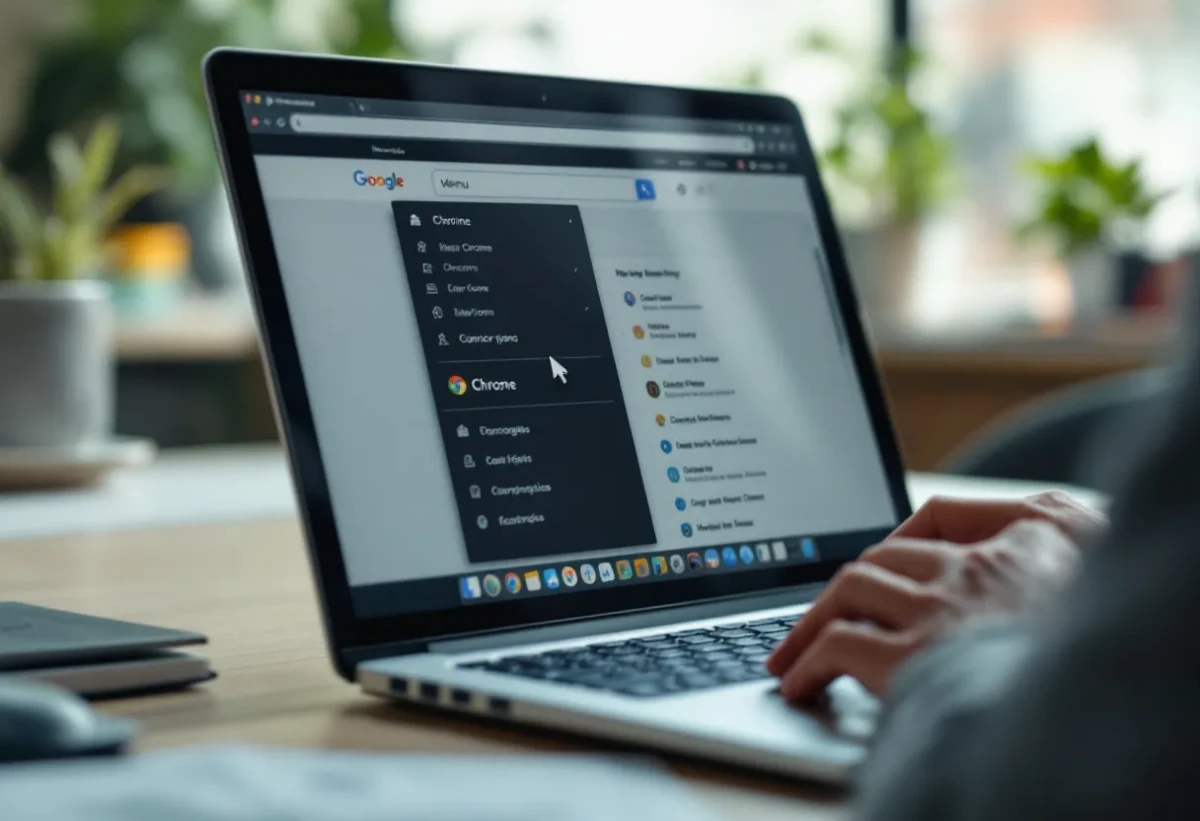
2. Accédez aux Paramètres : Cliquez sur l'icône des trois points verticaux située dans le coin supérieur droit de la fenêtre du navigateur. Dans le menu déroulant, sélectionnez « Paramètres ».
3. Trouvez les Options de Langue : Dans le menu de gauche, cliquez sur « Paramètres avancés », puis sur « Langues ». Vous verrez une liste des langues actuellement installées.
4. Ajoutez le Français : Si le français n'est pas déjà dans la liste, cliquez sur « Ajouter une langue ». Recherchez « Français » dans la liste et sélectionnez-le.
5. Définissez le Français comme Langue Principale : Une fois le français ajouté, cliquez sur les trois points à côté de « Français » et sélectionnez « Déplacer vers le haut » jusqu'à ce qu'il soit en première position.
6. Redémarrez Chrome : Pour que les changements prennent effet, fermez complètement Chrome et relancez-le.
Personnalisation Avancée de l'Interface
Une fois que vous avez localisé le menu principal de Google Chrome en français, vous pouvez aller plus loin dans la personnalisation de votre interface pour une expérience vraiment sur mesure. Voici quelques options avancées à explorer :
Personnalisation du Dictionnaire : Chrome intègre un correcteur orthographique. Vous pouvez ajouter des mots spécifiques à votre dictionnaire personnel. Allez dans « Paramètres » > « Paramètres avancés » > « Langues » > « Vérification orthographique ». Ici, vous pouvez gérer votre dictionnaire personnel et ajouter des termes spécifiques à votre domaine ou à votre usage.
Traduction Automatique : Configurez Chrome pour qu'il vous propose automatiquement de traduire les pages web qui ne sont pas en français. Dans « Paramètres » > « Paramètres avancés » > « Langues », activez l'option « Proposer de traduire les pages qui ne sont pas dans une langue que vous lisez ».
Extensions Linguistiques : Explorez le Chrome Web Store pour trouver des extensions linguistiques spécifiques au français. Ces outils peuvent inclure des dictionnaires avancés, des correcteurs grammaticaux, ou même des outils de traduction contextuelle.
Personnalisation des Raccourcis Clavier : Bien que moins directement lié à la langue, personnaliser vos raccourcis clavier peut grandement améliorer votre efficacité. Allez dans « chrome://extensions/shortcuts » pour voir et modifier les raccourcis de vos extensions.
Résolution des Problèmes Courants
Malgré la simplicité apparente du processus de localisation de Google Chrome, il est possible que vous rencontriez quelques obstacles. Voici les problèmes les plus fréquents et leurs solutions :
Le Menu Reste en Anglais : Si après avoir suivi toutes les étapes, votre menu reste en anglais, essayez de désinstaller complètement Chrome et de le réinstaller. Assurez-vous de télécharger la version française depuis le site officiel de Google.
Certaines Parties de l'Interface ne sont pas Traduites : Cela peut arriver avec certaines extensions ou fonctionnalités récemment ajoutées. Vérifiez que vous avez la dernière version de Chrome installée. Si le problème persiste, signalez-le à Google via l'option « Envoyer un commentaire » dans le menu principal.
Problèmes de Traduction Automatique : Si la traduction automatique ne fonctionne pas correctement, assurez-vous que l'option est bien activée dans les paramètres. Vous pouvez aussi essayer de réinitialiser les paramètres de traduction en allant dans « Paramètres » > « Paramètres avancés » > « Réinitialiser les paramètres ».
Conflits avec des Extensions : Certaines extensions peuvent interférer avec la localisation. Essayez de désactiver toutes vos extensions et de les réactiver une par une pour identifier la source du problème.
Optimisation de l'Expérience Utilisateur
La localisation de Google Chrome n'est que le début de votre voyage vers une expérience de navigation optimale. Voici quelques conseils pour tirer le meilleur parti de votre Chrome francisé :
Explorez les Paramètres en Profondeur : Maintenant que tout est en français, prenez le temps d'explorer chaque section des paramètres. Vous pourriez découvrir des fonctionnalités utiles que vous ignoriez auparavant.
Utilisez les Outils de Développement : Si vous êtes développeur web ou simplement curieux, les outils de développement de Chrome (accessibles via F12) sont une mine d'or d'informations et de fonctionnalités. Avec l'interface en français, ces outils deviennent plus accessibles et compréhensibles.
Personnalisez votre Page Nouvel Onglet : Chrome offre plusieurs options pour personnaliser la page qui s'affiche lorsque vous ouvrez un nouvel onglet. Vous pouvez y ajouter des raccourcis vers vos sites préférés ou opter pour une extension qui transforme cette page en un outil productif.
Synchronisez vos Données : Utilisez la fonction de synchronisation de Chrome pour avoir accès à vos favoris, votre historique et vos paramètres sur tous vos appareils. C'est particulièrement utile si vous utilisez Chrome sur votre ordinateur et votre smartphone.
En suivant ces conseils et en explorant les nombreuses options offertes par Chrome, vous transformerez votre navigateur en un outil parfaitement adapté à vos besoins, améliorant ainsi considérablement votre productivité et votre confort de navigation au quotidien.
La localisation de Google Chrome en français est une étape simple mais cruciale pour optimiser votre expérience de navigation. En suivant ce guide, vous avez non seulement appris à changer la langue de l'interface, mais vous avez aussi découvert comment personnaliser et optimiser Chrome pour qu'il réponde parfaitement à vos besoins. Profitez maintenant d'une navigation plus intuitive et efficace, et n'hésitez pas à explorer davantage les fonctionnalités de Chrome pour en tirer le meilleur parti.