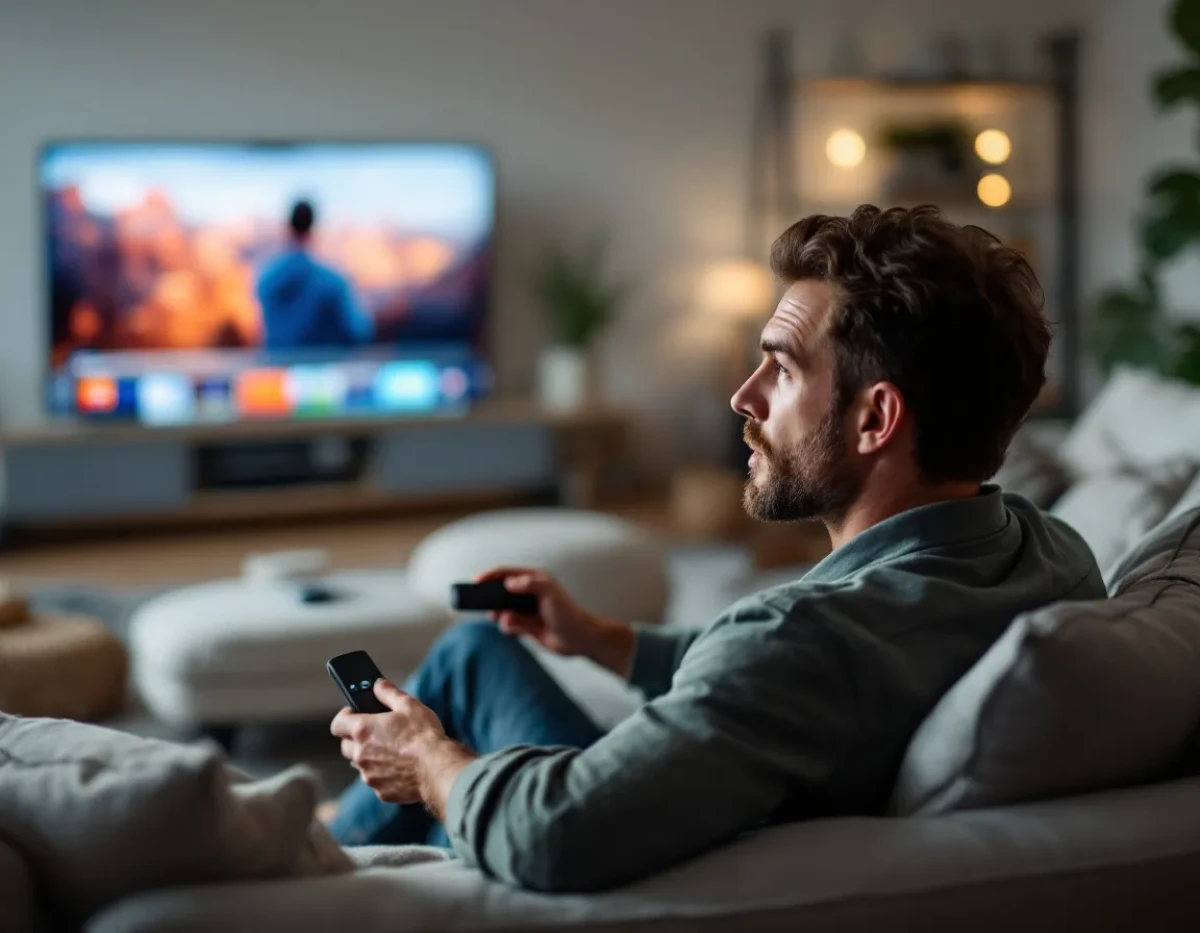
Vous possédez un Fire TV Stick mais vous n'exploitez pas tout son potentiel ? Ce guide complet va révolutionner votre expérience de streaming. Découvrez les fonctionnalités cachées, optimisez les performances et personnalisez votre appareil comme jamais auparavant. Des astuces pour améliorer la qualité vidéo aux techniques pour installer des applications tierces, en passant par les paramètres de confidentialité à connaître, ce guide couvre tout ce dont vous avez besoin pour devenir un véritable expert de votre Fire TV Stick.
Configurer et optimiser votre Fire TV Stick
La première étape pour tirer le meilleur parti de votre Fire TV Stick est une configuration optimale. Commencez par connecter l'appareil à votre téléviseur via le port HDMI, puis branchez-le à une source d'alimentation. Assurez-vous d'utiliser l'adaptateur secteur fourni pour des performances optimales. Une fois allumé, suivez l'assistant de configuration à l'écran pour connecter votre Fire TV Stick à votre réseau Wi-Fi.
Pour optimiser les performances, accédez aux paramètres et sélectionnez "Affichage et son". Réglez la résolution vidéo en fonction des capacités de votre téléviseur. Si vous avez une connexion internet rapide, optez pour la qualité maximale. Dans la section "Applications", activez l'option "Collecter les données d'utilisation des applications" pour améliorer les recommandations personnalisées.
N'oubliez pas de mettre à jour régulièrement votre Fire TV Stick. Allez dans "Paramètres" > "Mon Fire TV" > "À propos" > "Rechercher des mises à jour". Ces mises à jour apportent souvent des améliorations de performances et de nouvelles fonctionnalités.
Pour une expérience plus fluide, libérez de l'espace en désinstallant les applications que vous n'utilisez pas. Accédez à "Paramètres" > "Applications" > "Gérer les applications installées" et supprimez celles dont vous n'avez plus besoin.
Personnaliser l'interface et améliorer la navigation
La personnalisation de l'interface de votre Fire TV Stick peut grandement améliorer votre expérience utilisateur. Commencez par réorganiser l'écran d'accueil selon vos préférences. Maintenez enfoncé le bouton "Sélectionner" de votre télécommande sur une application pour la déplacer ou la supprimer de l'écran d'accueil.
Profitez de la fonction "Profils" pour créer des espaces personnalisés pour chaque membre de la famille. Chaque profil aura ses propres recommandations et historique de visionnage. Pour configurer les profils, allez dans "Paramètres" > "Comptes et profils familiaux" > "Ajouter un profil adulte/enfant".
Améliorez la navigation en utilisant les commandes vocales Alexa. Maintenez enfoncé le bouton microphone de votre télécommande et dites par exemple "Ouvre Netflix" ou "Recherche des films d'action". Vous pouvez même contrôler votre maison connectée en disant "Allume les lumières du salon".
Pour un accès rapide à vos applications favorites, utilisez la fonction "Applications récentes". Double-cliquez sur le bouton "Accueil" de votre télécommande pour afficher les dernières applications utilisées. Vous pouvez également personnaliser le menu des applications en maintenant enfoncé le bouton "Accueil" et en sélectionnant "Applications".
Exploiter les fonctionnalités avancées du Fire TV Stick
Votre Fire TV Stick regorge de fonctionnalités avancées souvent méconnues. L'une d'entre elles est le mode miroir, qui vous permet de diffuser l'écran de votre smartphone ou tablette sur votre téléviseur. Pour l'activer, allez dans "Paramètres" > "Affichage et son" > "Activer l'affichage miroir". Sur votre appareil mobile, activez la fonction de diffusion et sélectionnez votre Fire TV Stick.
Profitez de la fonction X-Ray pour obtenir des informations détaillées sur les acteurs et la bande originale pendant que vous regardez un film ou une série sur Prime Video. Appuyez simplement sur le bouton "Haut" de votre télécommande pendant la lecture.
Pour les amateurs de jeux, le Fire TV Stick prend en charge de nombreux jeux. Vous pouvez même connecter une manette de jeu Bluetooth pour une expérience plus immersive. Allez dans "Paramètres" > "Contrôleurs et appareils Bluetooth" > "Ajouter un appareil Bluetooth" pour associer votre manette.
Utilisez la fonction "Trouver ma télécommande" si vous égarez votre télécommande. Sur l'application Fire TV sur votre smartphone, sélectionnez votre appareil, puis "Trouver ma télécommande". Votre télécommande émettra un son pour vous aider à la localiser.
Astuces pour améliorer la qualité vidéo et audio
Pour une expérience visuelle optimale, ajustez les paramètres d'affichage de votre Fire TV Stick. Accédez à "Paramètres" > "Affichage et son" > "Calibrage d'affichage" et suivez les instructions à l'écran pour optimiser la luminosité, le contraste et la couleur en fonction de votre téléviseur.
Si vous possédez un téléviseur et un Fire TV Stick compatibles 4K, assurez-vous d'utiliser un câble HDMI de haute qualité prenant en charge la 4K. Activez ensuite le mode 4K dans les paramètres d'affichage de votre Fire TV Stick.
Pour améliorer la qualité audio, explorez les options sonores dans "Paramètres" > "Affichage et son" > "Audio". Si vous disposez d'un système audio Dolby Atmos, activez cette option pour une expérience sonore immersive. N'oubliez pas de vérifier que votre téléviseur ou votre barre de son prend en charge cette technologie.
Utilisez la fonction "Amélioration du dialogue" pour rendre les dialogues plus clairs, particulièrement utile lors du visionnage de contenus avec beaucoup d'effets sonores. Cette option se trouve dans les paramètres audio de certaines applications de streaming.
Sécurité et confidentialité sur votre Fire TV Stick
La sécurité de votre Fire TV Stick est primordiale pour protéger vos données personnelles. Commencez par activer un code PIN pour les achats et le lancement de certaines applications. Allez dans "Paramètres" > "Préférences" > "Contrôles parentaux" pour configurer cette protection.
Gérez vos paramètres de confidentialité en accédant à "Paramètres" > "Préférences" > "Paramètres de confidentialité". Ici, vous pouvez choisir de désactiver la collecte de données d'utilisation et les publicités ciblées. Sachez que cela peut affecter la pertinence des recommandations.
Pour une sécurité accrue, utilisez un VPN compatible avec Fire TV Stick. Installez une application VPN depuis l'Amazon Appstore et configurez-la pour protéger votre trafic internet et accéder à du contenu géo-restreint.
Mettez régulièrement à jour votre Fire TV Stick pour bénéficier des derniers correctifs de sécurité. Activez les mises à jour automatiques dans "Paramètres" > "Mon Fire TV" > "À propos" > "Mises à jour du logiciel".
Dépannage et résolution des problèmes courants
Malgré sa fiabilité, votre Fire TV Stick peut parfois rencontrer des problèmes. Un redémarrage résout souvent les soucis mineurs. Maintenez enfoncés les boutons "Sélectionner" et "Lecture/Pause" de votre télécommande pendant 5 secondes pour forcer le redémarrage.
Si vous rencontrez des problèmes de connexion Wi-Fi, essayez de rapprocher votre Fire TV Stick de votre routeur ou utilisez un câble d'extension HDMI pour améliorer la réception. Vous pouvez également réinitialiser les paramètres réseau dans "Paramètres" > "Réseau".
Pour les applications qui ne répondent pas, forcez leur fermeture en allant dans "Paramètres" > "Applications" > "Gérer les applications installées", sélectionnez l'application problématique et choisissez "Forcer l'arrêt".
Si votre télécommande ne fonctionne plus, vérifiez d'abord les piles. Si le problème persiste, essayez de réinitialiser la télécommande en maintenant enfoncés les boutons "Accueil", "Menu" et "Retour" pendant 10 secondes.
Ce guide complet vous a fourni les clés pour maîtriser votre Fire TV Stick. De la configuration initiale aux fonctionnalités avancées, en passant par la personnalisation et le dépannage, vous disposez maintenant de toutes les connaissances nécessaires pour optimiser votre expérience de streaming. Explorez ces techniques, expérimentez avec les paramètres et découvrez le plein potentiel de votre appareil. Votre Fire TV Stick n'aura plus de secrets pour vous, transformant chaque session de visionnage en une expérience sur mesure et hautement satisfaisante.